方法二、利用Windows11安装助手制作系统U盘
发布时间:2026-10-14 | 浏览:2
Windows11系统安装篇(UEFI) 致力于提供高质量售后服务 - + 首页 方法二、利用Windows11安装助手制作系统U盘 感谢您选择我们!🎉 我们的目标不仅是帮您解决这一次的问题,更是希望授人以渔,助您未来可以更加轻松地应对类似的挑战!🌟 本教程将为您详细讲解如何利用 **Windows 11 安装助手** 制作系统U盘,助您畅游WIN11世界!🚀 > ⚠️ **温馨提醒**:由于官方安装助手无法绕过 TPM2.0 检测以及联网需求等限制,安装过程可能略显“波折”。我们还是建议您优先选择“方法一”安装WIN11。[[点此跳转]][18] 💡 [18]: https://docs.zcen.cn/doc/18/ "[方法一点此跳转]" --- ## 第一步:准备工作 🛠️ **首先,您需要准备以下工具**: 1. 🛡️ **一枚空U盘**(容量至少8G大小,确保可以正常读写与格式化) 2. 🌐 **一台可以联网的电脑**(系统要求为WIN7及以上) ### 📢 小提示: 💾 **请务必先备份好U盘内的数据!否则格式化后,数据可就找不回来了哟!** 🖥️ **接着,将U盘插入电脑中!** --- ## 第二步:下载Windows 11安装助手 ⬇️ > 🌐 **打开以下网址**:[Windows 11 下载页面](https://www.microsoft.com/zh-cn/software-download/windows11) 💡 **找到页面中的** **`创建 Windows 11 安装媒体`** 下的 **`立即下载`** 按钮! 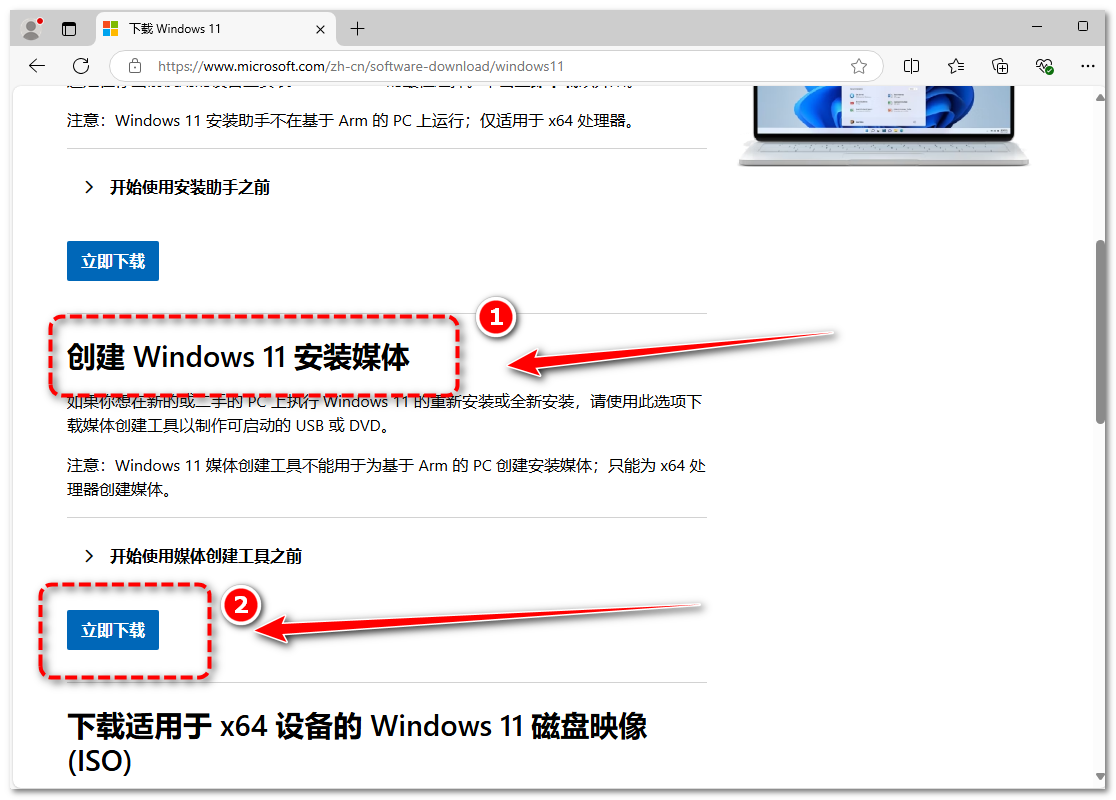 ✨ 至此,Windows 11 安装助手已成功下载!🎉 下一步继续操作吧~ --- ## 第三步:使用Windows 11安装助手制作系统U盘 🖥️➡️💽 1. 打开刚才下载的 **Windows 11安装助手**,准备开始操作! 2. **会首先看到许可条款页面**: 点击 **`接受`**(大丈夫,点下去没坏事~)👌 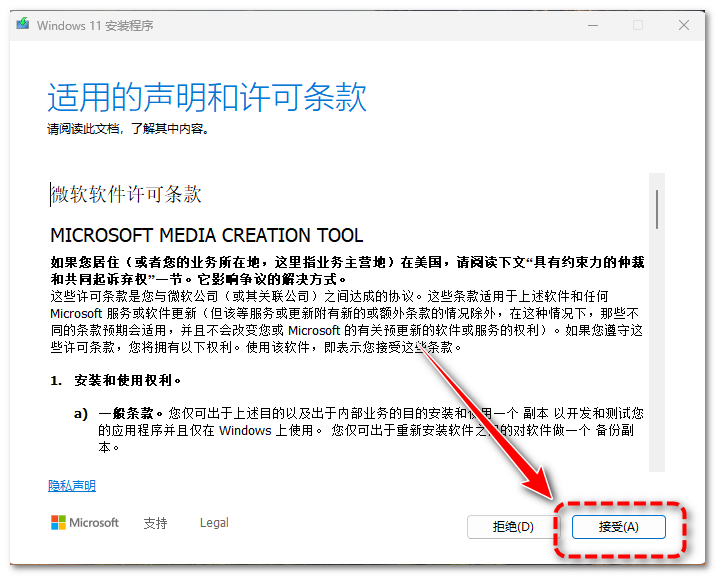 3. 接着,选择要安装的 **版本**: - 推荐选项前面的勾 **取消** ✅ - 然后点击 **`下一页`** 🚀 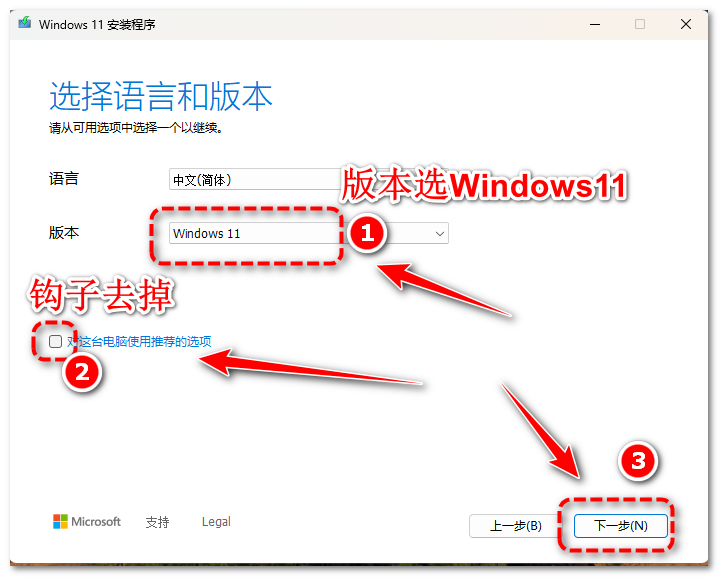 4. 在介质选择页面: 选择 **`U盘`**(没错,就是咱们准备的U盘),然后继续点击 **`下一页`**! 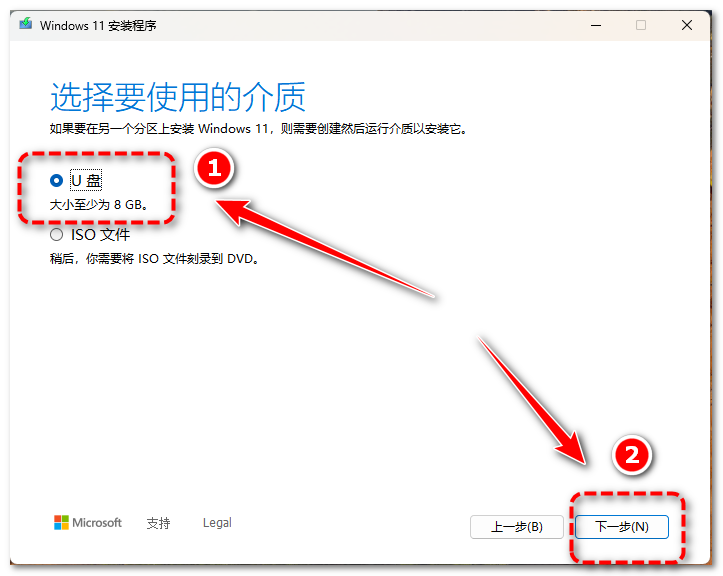 5. 选择您刚才插好的U盘: 确认选中它,点 **`下一页`**,开始制作系统盘!💿 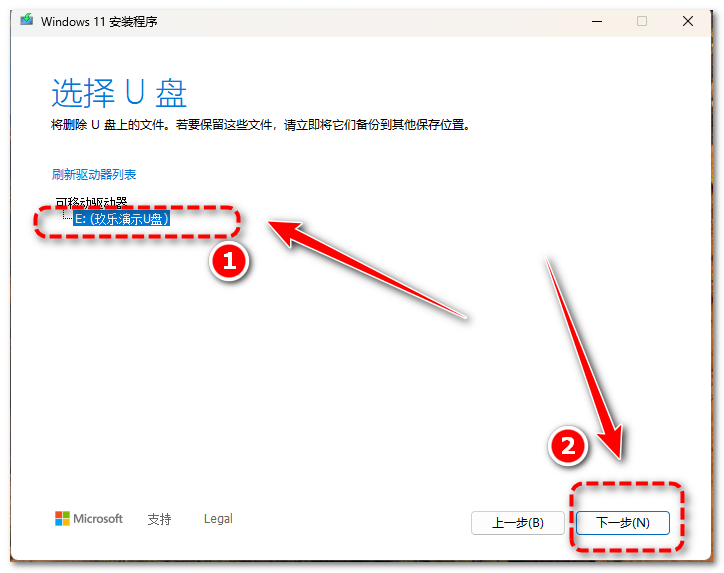 > 🔄 **温馨提示**: > 如果U盘未显示,请尝试点击 **`刷新驱动器列表`** 按钮,或者重新插拔几次U盘。耐心点,成功就在不远处!😎 --- 现在,安装助手会自动制作系统盘了~ 🌀 **请稍等片刻**…… 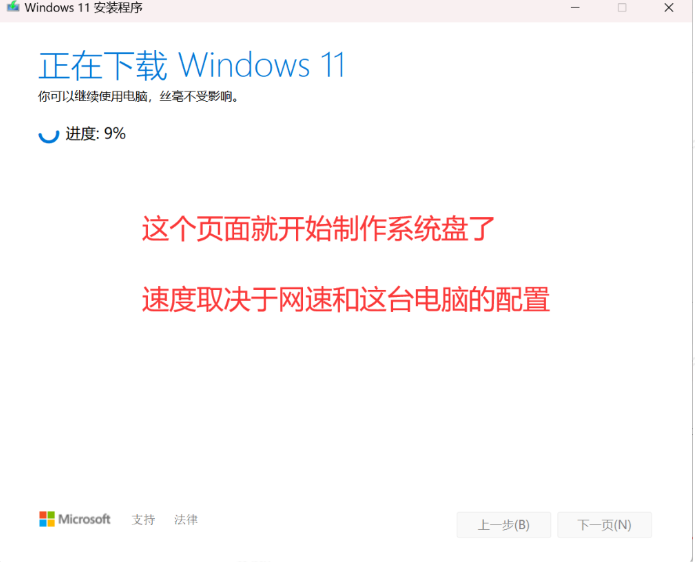 💡 **小贴士**:如果中途出现报错,不要慌!这是网络问题,重试一次就好了!💪 等待一段时间后,出现如下提示: 🎉 **“已准备就绪”!** 恭喜,您的系统U盘制作成功啦!👏 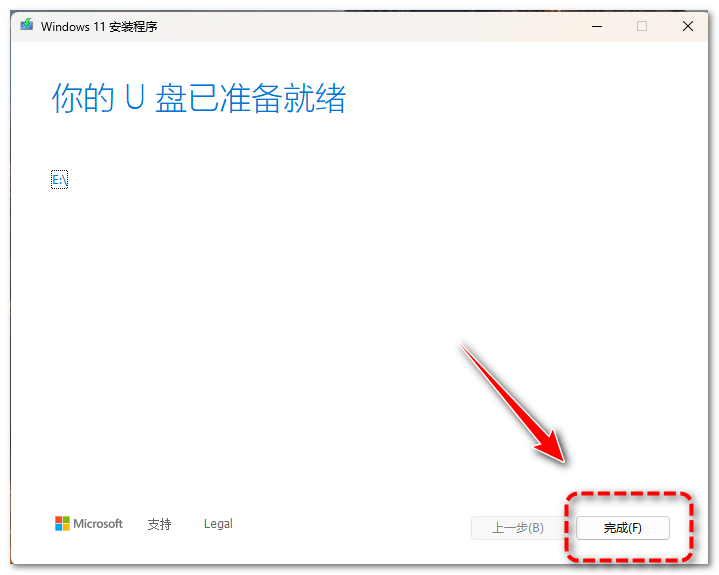 ✨ 至此,您的 **WIN11系统盘** 已经成功制作完成!🥳🎊 --- 希望本教程为您带来顺畅的安装体验!如果还有其他问题,欢迎随时来找我们哟~ 😚 ## 第四步、系统U盘已经制作成功,请按实际机型选择 <div class="button-container" style="display: flex; gap: 20px; justify-content: center; flex-wrap: wrap;"> <a href="https://docs.zcen.cn/doc/122/" class="button"> 🌟点击这里跳转到下一章节🌟 <span>选则自己电脑品牌或主板型号,我们会教您如何使用刚做好的系统盘~</span> </a> <style> /* 按钮容器样式 */ .button-container { display: flex; justify-content: center; /* 居中显示按钮 */ gap: 20px; /* 按钮间距 */ flex-wrap: wrap; } /* 按钮基础样式 */ .button { display: flex; flex-direction: column; justify-content: center; align-items: center; width: 430px; height: 100px; font-size: 18px; font-weight: bold; color: #333; background-color: white; border: 2px solid #D1D1D1; /* 默认边框 */ color: #333 !important; /* 修正默认文字颜色 */ border-radius: 12px; text-decoration: none !important; /* 移除默认下划线 */ box-shadow: 0 4px 8px rgba(0, 0, 0, 0.1); transition: all 0.3s ease; /* 平滑过渡效果 */ text-align: center; padding: 10px; } .button span { font-size: 12px; color: #888; margin-top: 10px; } /* 鼠标悬停时效果 */ .button:hover { transform: scale(1.05); /* 放大5% */ border: 1.4px solid #2E7D32; /* 修改边框宽度为 1px,颜色为墨绿色 */ box-shadow: 0 8px 16px rgba(0, 0, 0, 0.2); /* 增加阴影效果 */ } /* 鼠标按下时效果 */ .button:active { transform: scale(1); /* 鼠标按下恢复原始大小 */ box-shadow: 0 2px 4px rgba(0, 0, 0, 0.2); /* 阴影缩小 */ } </style> Created By X 2026年6月14日 15:11 2198 0 条评论 转发文档 收藏文档 手机扫码 复制链接 手机扫一扫转发分享 复制链接 Markdown文件 Word文件 PDF文档 PDF文档(打印) 分享 链接 类型 密码 更新密码 有效期