☆推荐☆方法一、利用Rufus快速制作Windows11系统U盘
发布时间:2026-10-14 | 浏览:2
Windows11系统安装篇(UEFI) 致力于提供高质量售后服务 - + 首页 ☆推荐☆方法一、利用Rufus快速制作Windows11系统U盘 感谢您选择我们😚!授人鱼不如授人以渔,希望我们的教程不仅能解决您当前的问题,还能帮助您在未来的操作中更加得心应手!🌱 本教材将讲解如何利用rufus工具快速制作WIN11系统U盘🔧💻。 <br /> ## 第一步:准备工作 🛠️ <strong>首先您需要准备:</strong> ``` 📌一枚空U盘(容量至少要8G大小,并且能正常读写与格式化) 📌一台能正常能联网的电脑(系统要求WIN7及以上) ``` >d **⚠️ **注意**:若 U 盘有数据,请先备份好!!!并且把 U 盘插入电脑中!!** <br /> ## 第二步:下载系统镜像包&系统盘制作工具📥 ### 🌟 ① 下载 WIN11 官方原版系统包 请在电脑中下载操作系统,**系统必须是官方原版 ISO 镜像包**。 🚫 **不推荐随便下载网上的 GHOST 镜像系统**,因为这些镜像通常集成了大量推广垃圾软件/网址导航等 。 >i 🔗 **点此链接下载系统包**:[9le.cn/091](https://9le.cn/091 "点击下载官方镜像") **💡本系统为官方最新原版 24H2 镜像,纯搬运无任何破解删改。** 📱 如果您正在使用手机查看本教程,请将网址输入电脑浏览器访问并下载。 ⚠️ **注意事项**: **系统包必须下载到电脑本地,请勿直接下载到 U 盘**。 <p style="color: red;">🔴 友情提醒:为维护本店粉丝朋友们的共同利益,请勿滥用下载平台资源哦!</p> --- ### 🌟② 下载 Rufus 镜像制作工具 >i 🔗 **点此链接下载工具**:[9le.cn/070](https://9le.cn/070 "点击下载 Rufus 工具") > 📱 如果您正在使用手机查看本教程,请将网址输入电脑浏览器访问并下载。 --- <br> ## 第三步:使用Rufus工具开始制作系统U盘🚀 请先打开刚才下载的rufus4.6软件,按以下列表选择: ``` 📌设备:选中刚才插入的U盘 📌引导类型选择:选中刚才下载的ISO系统包 📌镜像选项:标准Windows安装 📌分区类型:GPT 目标...系统类型:UEFI(非CSM) 📌其余的保持默认选项即可 ``` <br /> 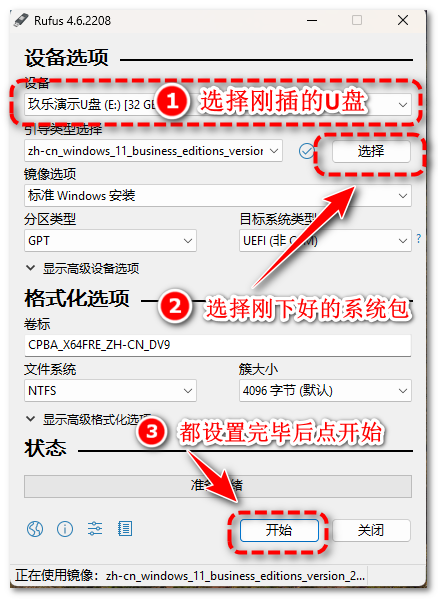 <br /> **⏳==点击`开始`后会出现一个弹窗,请看图==** <br /> 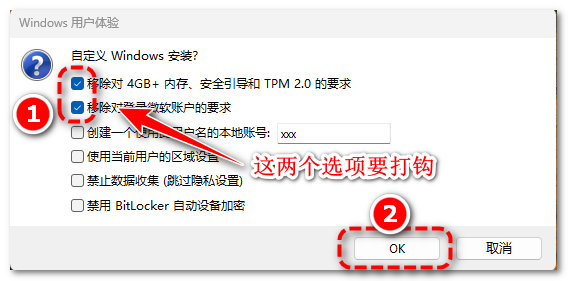 <br /> **==⏳点击OK后若出现以下弹窗,都点`确定`==** <br /> 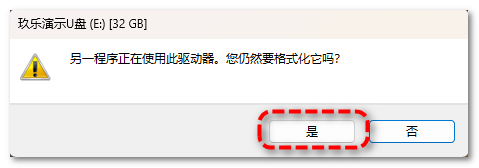 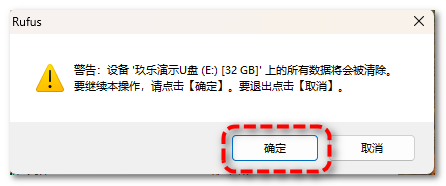 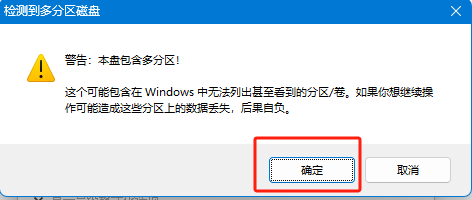 <br /> **==⏳等待进度条走完,根据电脑配置和U盘性能不同,该步骤需等待10-25分钟不等 特别是最后百分之5 比较慢 要耐心等待==** <br /> 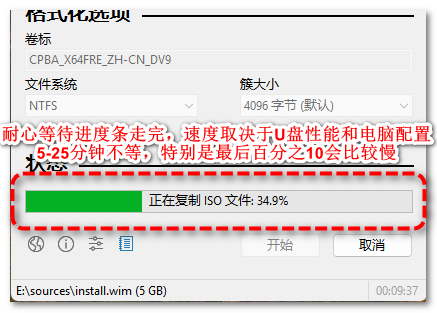 <br /> **==⏳提示`准备就绪`就代表U盘制作成功!!!随后点击`关闭`按钮即可。==** <br /> 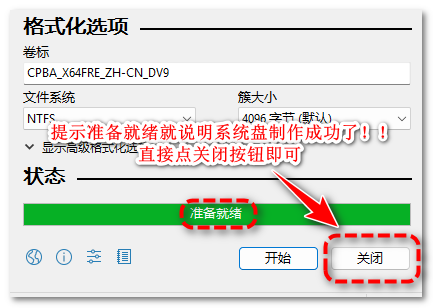 <br /><br /> ## 第四步、系统U盘已经制作成功🎉,进入下一章节 <div class="button-container" style="display: flex; gap: 20px; justify-content: center; flex-wrap: wrap;"> <a href="https://docs.zcen.cn/doc/27/" class="button"> 🌟点击这里跳转到下一章节🌟 <span>选则自己电脑品牌或主板型号,我们会教您如何使用刚做好的系统盘~</span> </a> <style> /* 按钮容器样式 */ .button-container { display: flex; justify-content: center; /* 居中显示按钮 */ gap: 20px; /* 按钮间距 */ flex-wrap: wrap; } /* 按钮基础样式 */ .button { display: flex; flex-direction: column; justify-content: center; align-items: center; width: 430px; height: 100px; font-size: 18px; font-weight: bold; color: #333; background-color: white; border: 2px solid #D1D1D1; /* 默认边框 */ color: #333 !important; /* 修正默认文字颜色 */ border-radius: 12px; text-decoration: none !important; /* 移除默认下划线 */ box-shadow: 0 4px 8px rgba(0, 0, 0, 0.1); transition: all 0.3s ease; /* 平滑过渡效果 */ text-align: center; padding: 10px; } .button span { font-size: 12px; color: #888; margin-top: 10px; } /* 鼠标悬停时效果 */ .button:hover { transform: scale(1.05); /* 放大5% */ border: 1.4px solid #2E7D32; /* 修改边框宽度为 1px,颜色为墨绿色 */ box-shadow: 0 8px 16px rgba(0, 0, 0, 0.2); /* 增加阴影效果 */ } /* 鼠标按下时效果 */ .button:active { transform: scale(1); /* 鼠标按下恢复原始大小 */ box-shadow: 0 2px 4px rgba(0, 0, 0, 0.2); /* 阴影缩小 */ } </style> Created By X 2026年6月14日 15:05 13646 0 条评论 转发文档 收藏文档 手机扫码 复制链接 手机扫一扫转发分享 复制链接 Markdown文件 Word文件 PDF文档 PDF文档(打印) 分享 链接 类型 密码 更新密码 有效期